在Windows操作系統中,計算機服務(System Services)是運行在后臺的程序,負責執行各種系統功能,如網絡連接、打印任務和安全更新。啟用或管理這些服務對于維護計算機性能和解決特定問題至關重要。本文將詳細介紹如何打開系統服務并啟用相關設置。
一、打開系統服務的方法
有多種方式可以訪問系統服務管理器,以下是常見方法:
- 通過運行對話框:
- 按下鍵盤上的
Win + R組合鍵,打開“運行”對話框。
- 輸入
services.msc并點擊“確定”或按回車鍵。這將直接啟動“服務”窗口。
- 通過控制面板:
- 打開“控制面板”(可通過搜索欄輸入“控制面板”找到)。
- 選擇“系統和安全”類別,然后點擊“管理工具”。
- 在列表中雙擊“服務”以打開服務管理器。
- 通過任務管理器:
- 按下
Ctrl + Shift + Esc打開任務管理器。
- 切換到“服務”選項卡,然后點擊底部的“打開服務”鏈接。
- 通過搜索功能:
- 在任務欄的搜索框中輸入“服務”或“services”,然后從結果中選擇“服務”應用。
二、啟用或管理計算機服務
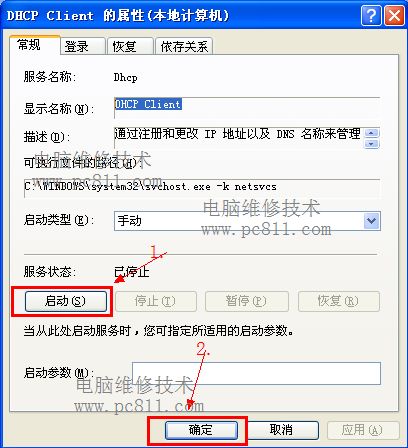
在“服務”窗口中,您可以看到所有系統服務的列表,包括名稱、描述、狀態和啟動類型。要啟用或修改服務設置,請按以下步驟操作:
- 找到目標服務:使用滾動條或搜索功能定位到所需服務(例如“Windows Update”或“Print Spooler”)。
- 查看服務狀態:
- 如果服務狀態為“已停止”,表示當前未運行;如果為“正在運行”,則已啟用。
- 啟用服務:
- 右鍵點擊服務名稱,選擇“啟動”以立即運行服務。如果服務已停止,此操作會將其狀態改為“正在運行”。
- 設置啟動類型:
- 右鍵點擊服務,選擇“屬性”。
- 在“常規”選項卡中,找到“啟動類型”下拉菜單,可選擇:
- 自動:系統啟動時自動運行服務。
- 手動:需要用戶或程序觸發時啟動。
- 禁用:阻止服務運行。
- 選擇后點擊“應用”或“確定”保存設置。
- 停止或重啟服務:
- 如果服務出現問題,可右鍵點擊并選擇“停止”或“重啟”以重新初始化。
三、注意事項
- 謹慎操作:某些服務是系統關鍵組件,錯誤禁用可能導致系統不穩定。建議在修改前了解服務功能,或備份系統。
- 管理員權限:修改服務通常需要管理員賬戶權限。如果遇到權限提示,請以管理員身份運行。
- 故障排除:如果服務無法啟動,檢查事件查看器(通過
eventvwr.msc打開)以獲取錯誤詳情。
通過以上步驟,您可以輕松打開系統服務并管理計算機服務設置,確保系統高效運行。如果涉及高級配置,建議參考官方文檔或咨詢專業人士。