對于剛組裝的電腦,在Windows 7系統中遇到本地連接顯示未識別的網絡和寬帶連接錯誤651的問題,這通常與網絡適配器驅動、系統服務或物理連接有關。以下步驟將幫助您逐步診斷和解決問題。
1. 檢查物理連接
確保所有硬件連接正確:
- 確認網線已牢固插入電腦的網口和路由器或調制解調器的端口。
- 嘗試更換一條網線,以排除網線故障。
- 如果可能,將網線連接到其他設備(如另一臺電腦)測試,以確定問題是否出在外部網絡設備上。
2. 更新或重新安裝網卡驅動
未識別的網絡常由驅動程序問題引起:
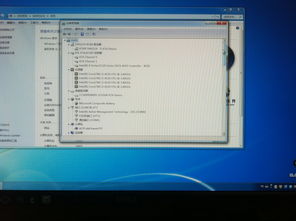
- 右鍵點擊“計算機”,選擇“管理”,進入“設備管理器”。
- 展開“網絡適配器”部分,檢查是否有帶黃色感嘆號的設備。如有,右鍵點擊它,選擇“更新驅動程序軟件”或“卸載”,然后重啟電腦讓系統自動重新安裝驅動。
- 如果問題未解決,請訪問電腦主板或網卡制造商的官網,下載并安裝最新的Win7兼容驅動程序。
3. 檢查系統服務
錯誤651可能與Windows服務未正確運行有關:
- 按Win + R鍵,輸入“services.msc”打開服務窗口。
- 確保以下服務處于“正在運行”狀態,并設置為“自動”啟動類型:
- Telephony
- Remote Access Connection Manager
- Remote Access Auto Connection Manager
- 如果這些服務未運行,右鍵點擊它們,選擇“啟動”。如果已運行,嘗試重啟它們。
4. 重置網絡設置
有時,重置網絡組件可以解決問題:
- 打開命令提示符(以管理員身份運行),輸入以下命令并按回車執行:
netsh winsock reset
netsh int ip reset
ipconfig /release
ipconfig /renew
ipconfig /flushdns
- 完成后,重啟電腦并測試網絡連接。
5. 檢查網絡適配器設置
- 進入“控制面板” > “網絡和共享中心” > “更改適配器設置”。
- 右鍵點擊“本地連接”,選擇“屬性”。
- 確保“Internet協議版本4 (TCP/IPv4)”已勾選,并設置為自動獲取IP地址和DNS服務器。
6. 禁用IPv6(可選)
在某些情況下,禁用IPv6可能有助于解決沖突:
- 在本地連接屬性中,取消勾選“Internet協議版本6 (TCP/IPv6)”,然后點擊“確定”。
7. 聯系網絡服務提供商
如果以上步驟均無效,錯誤651可能是由于ISP(互聯網服務提供商)端的問題,如線路故障或賬戶異常。請聯系您的ISP進行進一步檢查。
通過逐步執行這些操作,大多數未識別網絡和錯誤651問題可以得到解決。如果問題持續存在,建議檢查硬件(如網卡)是否損壞,或考慮重裝系統。